• Azizah Iblis Manis "Komputer"
  • Cara Memperbaiki Hardisk

    Salah satu penyebab dari komputer sering hang, komputer restart sendiri dan terjadinya tampilan bluescreen adalah terdapatnya masalah / kerusakan pada hardisk komputer.

    Kerusakan pada hardisk ini diantaranya disebabkan karena sering dimatikannya komputer tanpa perintah shutdown dan karena gangguan pada aliran listrik seperti matinya listrik secara tiba-tiba atau terjadinya lonjakan pada tegangan listrik seperti yang biasa terjadi ketika adanya petir saat hujan.

    Selain itu faktor usia (lifetime) dari hardisk itu sendiri juga merupakan hal yang dapat mempengaruhi performa dari hardisk. Dalam kesempatan ini saya akan berbagi informasi mengenai Cara Memperbaiki Hardisk menggunakan Perintah Checkdisk/ CHKDSK.EXE.

    hardisk

    Checkdisk merupakan tool bawaan Windows yang dapat kita gunakan untuk menguji dan memperbaiki kondisi hardisk. Menjalankan perintah Checkdisk secara rutin juga merupakan salah satu cara untuk merawat dan meningkatkan kinerja komputer.  Umumnya cukup dengan perintah Checkdisk / CHKDSK ini kita sudah dapat memperbaiki keruksakan pada hardisk seperti bad sector, lost clusters, cross-linked files, dan directory errors. Perintah Checkdisk dapat kita jalankan dengan 2 cara yaitu lewat Command Promt dan lewat My Computer atau Windows Explorer.

    1. Menjalankan perintah CHKDSK pada Command Prompt.
    • Pada tampilan Command Prompt ketik perintah: CHKDSK D:
      Perintah tersebut akan menjalankan CHKDSK pada Drive D dalam mode read-only.
    • Ketikkan perintah: CHKDSK D:/F
      Perintah tersebut digunakan untuk merepair error tanpa melakukan scanning bad sector.
    • Ketikkan perintah: CHKDSK D:/R
      Perintah tersebut digunakan untuk merepair error, menemukan bad sector dan me-recover data.
    2. Menjalankan perintah CHKDSK pada My Computer atau Window Explorer.
    • Buka Windows Explorer, atau My Computer.
    • Klik kanan pada hardisk yang akan di-cek, klik Properties.
    • Klik tab Tools, pada pilihan Error Checking klik Check Now..
    • Jendela Check disk option akan tampil.

      cara memperbaiki hardisk
      • Untuk menjalankan Chkdsk pada mode read-only mode, klik Start.
      • Untuk merepair error pada file system, check Automatically fix file system errors,
      • Untuk merepair error, menemukan bad sector dan me-recover data pilih Scan for and attempt recovery of bad sectors,
      • Anda juga dapat mencentang kedua pilihan tersebut apabila diperlukan.
    • Apabila muncul pesan : Chkdsk cannot run because the volume is in use by another process.  Chkdsk may run if this volume is dismounted first. ALL OPENED HANDLES TO THIS VOLUME WOULD THEN BE INVALID. Would you like to force a dismount on this volume? (Y/N) ketik Y dan Enter.
    • Apabila muncul pesan:  Chkdsk cannot run because the volume is in use by another process. Would you like to schedule this volume to be checked the next time the system restarts? (Y/N) Ketik Y, dan ENTER lalu restart komputer untuk menjalankan Scandisk.
    Untuk memperbaiki hardisk menggunakan utility Checkdisk/perintah CHKDSK ini ada beberapa metode yang bisa kita lakukan, yaitu:
    1. Apabila komputer masih bisa booting dan login ke windows maka kedua cara untuk menjalankan CHKDSK.EXE tersebut diatas (melalui command prompt maupun Windows Explorer) dapat kita lakukan.
    2. Apabila Hardisk tidak bisa booting, maka kita harus mengambil hardisk tersebut dan memasangnya  pada komputer yang lain, baru kemudian menjalankan perintah Checkdisk/CHKDSK.
    3. Menggunakan CD Setup Windows dan jalankan perintah CHKDSK melalui Menu Recovery Console..
    4. Menggunakan CD UBCD4WIN. Caranya klik Start - Program - Disk Tools - Diagnostic, klik Check Disk.
    Demikianlah cara memperbaiki hardisk menggunakan utility bawaan Windows: Checkdisk/CHKDSK.EXE ini, dan dari beberapa pengalaman saya sendiri dalam memperbaiki komputer, tool ini terbukti cukup efektif untuk menangani keruksakan pada hardisk. Pada kesempatan berikutnya saya akan mencoba mengulas tentang cara memperbaiki hardisk bad sektor. Semoga bisa membantu...
    Continue lendo >>

    solusi Startup error pada Windows 7 & Vista all version

    Hal ini terasa mengerikan jika komputer Anda Windows 7 tidak bisa boot dengan benar ke Windows atau startup dengan normal. karena ada file-file yang sangat berharga bagi anda, Jika hal itu terjadi pada komputer Anda, jangan panik, dan mencoba Startup Repair Tools disertakan dengan OS.
    Startup Repair di Windows 7 adalah alat pemulihan yang dapat memperbaiki masalah system dari awal. coba anda check komputernya tentang masalah ini dan coba untuk memperbaikinya sehingga boot berjalan dengan benar.

    Startup Repair Tool pada Windows 7
    jika Windows tidak bisa boot dengan benar karena perubahan hardware, shutdown tak terduga, atau kesalahan lain,sewaktudi hidupkan kembali di layar akan tampil pesan Error Windows Recovery. System memberikan anda pilihan untuk masuk ke Startup Repair atau mencoba untuk boot Windows normal.

    solusi Startup error pada Windows 7 & Vista all version

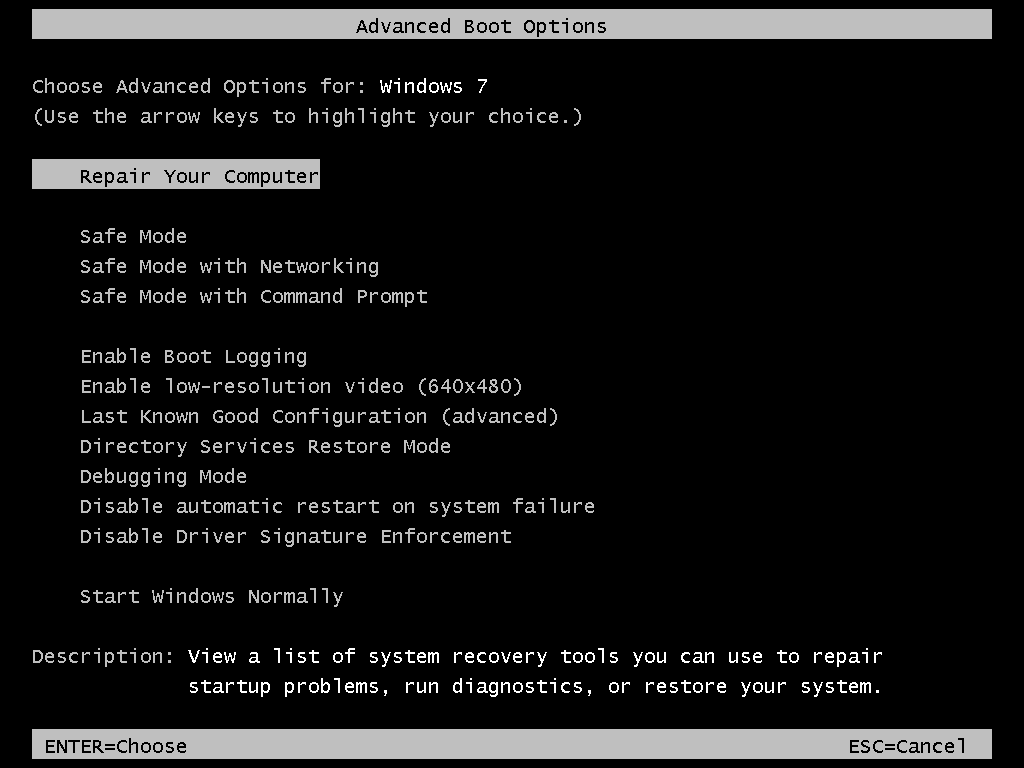
    Jika Windows bisa boot dengan benar dan tidak memberikan layar Error Recovery, Anda bisa masuk ke secara manual. dengan menekan tombol F8 sampai Anda melihat layar Advanced Boot Options. Setelah Anda mendapatkan gambar seperti dibawah ini.
    pilih Perbaikan Komputer Anda dan tekan Enter.
    Gambar :
    spoiler


    Mengatasi Masalah Startup dengan Startup Repair Tool
    Anda akan melihat pesan ... Windows loading file ...
    Gambar :
    spoiler


    Selanjutnya memilih metode input keyboard yang benar.
    Gambar :


    Anda harus login sebagai user lokal, atau sebagai administrator jika Anda ingin mengakses command prompt.
    Gambar :
    spoiler


    Sekarang Anda memiliki banyak Pilihan untuk memilih. Klik Startup Repair untuk memulai proses troubleshooting karena dapat mendeteksi dan memperbaiki masalah.
    Gambar :


    Startup Repair memulai scan dan upaya untuk memperbaiki sistem. Bersabarlah sementara sampai  selesai, kadang-kadang bisa berlangsung agak lama.
    Gambar :
    spoiler


    Dalam contoh tertentu System Restore dianjurkan. Anda tidak harus menggunakan opsi ini, Anda dapat membatalkan dan memungkinkan perangkat untuk terus berusaha untuk memperbaiki masalah.
    Gambar :
    spoiler


    System Restore memulai proses dan pengaturan kembali dengan benar.
    Anda di haruskan memiliki restore point sebelumnya,
    dianjurkan Anda memilih yang paling terbaru karena itu terakhir kali komputer sebelum mengalami error.
    Gambar :
    spoiler


    Setelah sudah dipulihkan, Anda akan mendapatkan pesan yang berisi sukses atau berhasil,dan komputer anda perlu untuk Restart.
    Gambar :
    spoiler


    Jika masalah tidak bisa diperbaiki, Anda akan mendapatkan pesan yang menunjukkan tidak bisa diperbaiki secara otomatis, dan Anda akan mendapatkan ringkasan dari kesalahan yang dapat dikirim ke Microsoft. Tergantung pada apa kesalahannya, kadang-kadang Anda akan mendapatkan link tambahan untuk pilihan atau dukungan. Para produsen komputer juga dapat memberikan solusi tambahan.
    Gambar :
    spoiler


    Pilihan untuk mengirim rincian kesalahan ke Microsoft.
    Gambar :
    spoiler


    Startup Repair di Vista Anda juga dapat mengakses Startup Repair di Vista dengan boot dari CD instalasi. Pilih bahasa Anda pengaturan dan klik Next.
    Gambar :
    spoiler


    Pada layar berikutnya klik pada Perbaikan Komputer Anda.
    Gambar :
    spoiler


    Sistem Pemulihan Pilihan muncul dan menemukan OS pada drive Anda.
    Gambar :
    spoiler


    Kemudian Anda dapat mulai Startup Repair atau memilih alat lain seperti dalam petunjuk Windows 7.
    Gambar :
    spoiler


    Memori Alat Diagnostik Fitur lain yang ada jika Anda membutuhkannya, adalah Windows Memory Diagnostic Tool yang akan memeriksa kesalahan dalam memori komputer. Kecuali Anda mendapatkan pesan yang menunjukkan kesalahan dalam memori, atau Anda seorang pengguna yang berpengalaman, tidak ada banyak alasan untuk menjalankan tes ini. Komputer akan restart dan mulai menjalankan diagnostik sebelum booting ke Windows.
    Gambar :
    spoiler


    Kesimpulan Startup Repair adalah solusi yang baik untuk memulai jika sistem Anda mulai berulah. Jika Anda
    tidak dapat mendapatkan Advanced Boot layar Opsi dengan menekan F8, Anda juga dapat mengakses
    alat dengan boot dari Sistem Recovery Disc, atau disk instalasi Windows. Sementara System
    Perbaikan mungkin tidak dapat memulihkan sistem anda dalam segala situasi, itu merupakan titik
    awal yang bagus sebelum masuk ke pemulihan yang lebih rinci seperti Memulihkan gambar atau
    Continue lendo >>

    Startup dengan Lancar

    Windows XP dapat—dan akan—menjalankan sejumlah bagian yang tidak diinginkan pada waktu startup. Kita akan melihat bagaimana mencegahnya.

    Windows XP mungkin tampak sebagai satu unit yang terpadu, tetapi kenyataan yang didapat sedikit berbeda. Operating system yang sebenarnya dibangun dari ratusan modul komponen terpisah di atas kernel itu sendiri, dan banyak diantaranya secara opsional atau kadangkadang dipaksa untuk dijalankan sebagai bagian dari prosedur boot Window.

    Seperti semua operating system modern, Windows XP dapat menjalankan kode lain pada waktu boot untuk melengkapi OS itu sendiri, atau melakukan tugas tertentu. Bersama Windows XP, potongan kode ini dapat berupa program execubtable (yang bisa Anda jalankan dari Desktop) dan Windows Service.

    Microsoft menyebut Service sebagai suatu program, rutin atau proses yang melakukan fungsi tertentu untuk mendukung program lain. Dengan kata lain, Service adalah bagian terpisah dari kode yang didesain untuk melakukan suatu fungsi, baik untuk Windows itu sendiri atau aplikasi yang diinstalasi pada PC Anda.

    Sebagai contoh, suatu hardware mungkin membutuhkan Service supaya dapat bekerja dengan benar, sementara Windows itu sendiri bergantung kepada banyak service untuk bekerja, termasuk yang menangani tool perekaman CD built-in, pengambilan gambar dari
    scanner dan kamera, serta banyak lagi.

    Menjalankan Service
    Service umumnya dijalankan pada akhir booting sesaat sebelum Anda tiba di Desktop. Banyak service standar yang dibutuhkan sebelum XP dapat mengambil input dari Anda melalui mouse atau keyboard, dan layar Logon itu sendiri sangat bergantung kepada beberapa service, terutama jika Anda menjalankan Fast User Switching.

    Service dapat dihentikan atau dijalankan setiap waktu, baik oleh sistem maupun Anda sendiri, meskipun menghentikan service yang sangat penting bagi sistem merupakan tindakan yang nekad. Pada sistem Windows XP Home, banyak service yang dijalankan sebelum Anda melihat desktop, beberapa diantaranya tidak akan Anda butuhkan, dan masing-masing memakan memory.

    Sebelum menghentikan service yang tidak dibutuhkan atau inginkan, Anda perlu melihat apa yang sedang berjalan. System Information berguna dalam situasi ini—buka kotak dialog Run Start Menu, kemudian ketik msinfo32 dan klik OK. Pada panel sebelah kiri, perluas tree Software Environtment kemudian klik Services. Setelah beberapa detik, Anda akan melihat daftar service yang saat itu tersedia pada sistem Anda, dan apakah mereka sedang berjalan atau tidak. Tampilan ini hanya bersifat informatis dan Anda tidak bisa melakukan apa-apa terhadap daftar tersebut, tetapi kita nanti akan menggunakan lagi
    program System Information, jadi biarkan saja tetap terbuka.

    Management Console
    Untuk mengontrol service mana yang dijalankan Windows XP pada waktu startup, Anda harus menjalankan snapin Services pada Microsoft Management Console. Bergantung kepada vendor PC Anda, ini mungkin saja ditampilkan atau tidak ditampilan pada Start Menu. Jika tidak, Anda bisa menjalankannya sendiri —untuk informasi lebih lengkap lihat kotak “Mendapatkan Kontrol atas Tool Administrasi Sistem.” Jika Anda mempunyai Management Console pada Start Menu, jalankan dan pilih tab Services. Cara cepat untuk mengatur service tanpa perlu menjalankan Microsoft Management Console adalah dengan menjalankan kotak dialog Run Start Menu, ketik services.msc, dan kemudian klik OK.
    Sebelum Anda melakukan sesuatu, lihat di bawah jendela yang baru saja dibuka dan Anda akan melihat dua tab bernama Extended dan Standard. Pastikan Anda berada dalam mode Extended—tidak lebih kompleks, tetapi menyediakan informasi lebih banyak.

    Pilih suatu service dan Anda akan melihat beberapa keterangan yang memberitahu Anda lebih banyak tentang service tersebut. Pada jendela utama, Anda juga akan melihat bahwa masing-masing service mempunyai kolom, yang menampilkan apakah service sedang
    berjalan, dan bagaimana ia dijalankan.

    Sekarang, Anda bisa mencegah supaya service tidak dijalankan pada waktu startup, dan tidak sulit untuk melakukannya. Cari service yang ingin Anda hentikan, dan kemudian klik ganda service tersebut. Pada tab General, Anda akan melihat setting bernama Startup type. Biasanya ini diset ke Automatic, yang berarti service dijalankan pada waktu startup setiap kali Anda booting. Ganti ke Manual. Ini berarti Anda bisa menjalankan sendiri service tersebut, tetapi yang lebih penting, setiap bagian Windows yang bergantung kepadanya dapat menjalankannya pada waktu benar-benar dibutuhkan.

    Hentikan service yang tidak Anda inginan dengan mengklik tombol Stop. Jangan gunakan Disabled, kecuali jika Anda benar-benar tahu apa yang Anda lakukan, karena menghentikan service yang salah bisa menyebabkan gagalnya booting.

    Program Auto-Run
    Tentu saja, Windows XP juga menjalankan program pada waktu startup sama seperti versi lama dari operating system tersebut. Ini bisa dari aplikasi pembantu untuk hardware dan system tray atau Notification Area sampai aplikasi berbeban berat. Anda tidak selalu menginginkan program tersebut, dan mematikan mereka tidak selalu menjadi jalan terbaik. Di bawah Windows versi lama, program bisa dijalankan secara otomatis bersama Windows dengan memasukkannya ke folder Startup atau dengan menambahkan suatu key ke bagian tertentu dari Registry.

    Pada Windows XP, hal ini sedikit lebih rumit karena setiap user dapat mempunyai folder Startup terpisah di samping yang global atau umum. Untuk mengetahui apa yang dijalankan pada waktu Anda mem-boot Windows, lihat lagi program System Information dan pindahklah ke Startup Programs di dalam hirarki Software Environment. Di situ Anda akan meihat daftar lengkap aplikasi global dan aplikasi yang dijalankan per-user.

    MENDAPATKAN KONTROL ATAS TOOL ADMINISTRASI SISTEM
    Jika merakit atau menginstalasi sendiri Windows XP pada sistem yang sudah terinstalasi dengan Windows versi lama, maka Anda akan mempunyai kontrol penuh terhadap lokasi
    penginstalasan Windows dan bagaimana konfigurasi mereka. Di lain pihak, jika Anda membeli sistem yang sudah dilengkapi dengan Windows XP, maka pada bagian tertentu Anda mungkin harus meminta vendor PC Anda untuk mengesetnya.

    Salah satu contoh adalah apakah Microsoft Management Console tersedia untuk Anda atau tidak. Pada banyak system yang didesain untuk penggunaan keluarga, MMC tidak ada pada Start Menu. Yang mengganggu adalah program tersebut masih ada di situ, jika Anda tahu di mana menemukannya.

    Untungnya, mengembalikan MMC ke Start Menu tidak begitu sulit jika Anda tahu apa yang Anda lakukan. Pertama, Anda harus masuk dengan hak Administrator. Klik kanan Taskbar, pilih Properties, dan kemudian klik tab Start Menu. Klik Customize, dan kemudian klik tab Advanced. Geser daftar Start Menu item ke bawah, dan kemudian jalankan System Administrative Tools.
    Continue lendo >>

    membersihkan windows registry

    Sebelum kamu memulai, penting bagi kamu untuk memahami
    cleaning registry
    Dengan cara manual bisa berbahaya. Satu salah langkah,
    menghapus atau mengubah Nilai nilai registry yang salah
    dapat menciptakan ketidak stabilan windows dan aspek2nya,
    yang membuat crashes
    Jadi, adalah suatu ide yang bagus untuk membuat suat back-up
    dari semua data yang ada dalam komputer kamu.
    Sebelum memulai suatu pekerjaan dengan registry, kamu tidak
    akan melakukan kecelakaan jika kamu melakukan suatu
    kesalahan.
    Ada dua cara untuk memback-up registry untuk melindungi
    dirimu.
    Kamu juga dapat membuat suatu restore point dengan
    menggunakan windows system.
    Restore, atau Export kemudain save satu copy dari registry
    ke lokasi lain di dalam komputer.
    Membuat suatu restore point untuk back up registry adalah
    yang paling sederhana untu dilakukan. Dengan membuat suatu
    restore point, Komputer, secara effektif, dapat mengambil
    snap shot dari keseluruhan komputer, seketika itu juga dan
    menyimpannya bahkan jika terjadi sesuatu yang tidak beres
    dan penting untuk kembali ke point sebelumya.
    Ini adalah cara bagaimana membuat suatu restore point
    didalam window XP atau Window ME menggunakan suatu program
    yang disebut SYSTEM RESTORE (System Restore tidak tersedia
    dalam Window 98 or 95,)
    Click Tombol Start untuk membuka Start Menu
    Dari sini, Pilih semua Program, kemudian Accessories.
    Kemudian, pilih System Tools, kemudian klik System Restore.
    Dalam System Restore, pilih Create a restore point, dan klik

    BERIKUTNYA

    Tandai tombol yang tertulis restore my computer to an
    earlier time. Ini akan digunakan untuk meletakkan komputer
    kembali ke cara sebelum suatu kesalahan terjadi.
    Beri Restoe Point suatu deskrisi yang jelas dan klik Create.
    Restore Point di buat dan ditandai dengan tanggal dan waktu.
    Pilihan yang kedua, untuk membuat back up registry adalah
    dengan mengexport bagian2 (atau semuanya) dari registry dan
    simpan di tempat lain dalam kompute.
    Ini adalah cara untuk membuatnya :
    Buka Regedit dengan meng klik Start, kemudian Run, dan ketik
    regedit kedalam dialog box dan klik OK
    Dalam registry editor, Klik File diatas, kemudian Export
    Beri nama pada file dan pilih untuk menyimpan kesuluruhan
    registry.
    (Semua Tombol dibawah area Export) atau hanya branch
    tertentu saja.
    Klik Save dan Registry akan tersimpan didalam Folder Khusus.

    DASAR DASAR MENGEDIT REGISTRY

    Melakukan cara manual untuk mengubah registry adalah sama
    mudahnya mengklik folder, sama seperti dalam windows
    Explorer. Untuk memilih suatu folder, pilih nilai di sebelah
    kanan dan klik Delete. Jika kamu ingin men delete semua
    folder, sesederhana mengklik sebelah kanan folder dan Klik
    Delete mejadi hapus secara permanen folder dari registry.
    Karena proses ini sangat sedehana, pastikan kalau kamu tidak
    menghapus nilai yang salah.
    Ayo kita lanjut ke sebuah contoh untuk mengilustrasikan
    bagamana mudahnya untuk menghapus suatu entry dalam
    registry. Pada kasus ini, mari kita hapus file ekstension
    yang sudah tidak diperlukan yang disebut .in_.
    Pertama, klik drop-down box sesudah HKEY_CLASSES_ROOT.
    Scroll down ke .in_ dan klik sebelah kanan folder
    Klik Delete.
    Pada Prompt berikutnya, Klikk Yes menjadi delete permanen
    pada key berikut dan pada semua sub-sub key-nya.

    KENAPA HARUS DIBERSIHKAN ?

    Ada area-area tertentu dalam registry yang bisa dibersihkan
    secara manual. Mereka terdiri dari :
    File extensions yang tidak dipergunakan oleh program manapun
    (.in_ misalnya)
    Bekas-bekas Software tidak akan terhapus sepenuhnya
    File-file Duplicate
    Spyware atau virus yang terletak dalam registry
    hardware driver yang out of date

    BAGAIMANA CARA MEMBERSIHKAN REGISTRY DENGAN AMAN

    Sama mudahnya dengan memindahkan secara manual dan
    membersihkan dalam registry adalah pilihan yang lebih aman
    untuk mmenggunakan re registry cleaning software. Pembersih
    registry ini membantu mengurangi banyaknya resiko ketika
    kamu mencoba untuk membersihkan registry secara manual, dan
    sering meberitahumu apa-apa saja yang aman untuk
    dipindahkan. Masih,belum terbukti semuanya.
    Registry cleaning utilities tidak selalu memberitahumu apa
    yang mereka lakukan. Terkadang, mereka merekomendasikan
    program removing atau informasi dengan sedikit atau tidak
    sama sekali penjelasan, apa atau mengapa. Meskipun registry
    Cleaner mungkin mengatakan bahwa beberapa nilai registry
    tertentu dapat dipindahkan. Ini menjadi keliru dengan sangat
    mudahnya, jadi sangatlah penting untuk tidak percaya
    registry.
    Membersihkan secara lengkap. Begitu sering, 'removable'
    program atau file dicampur dalam file atau program yang
    seharusnya tidak dihapus
    Sayangnya, adalah penting untuk melewati semua masalah yang
    diperlihatkan (sebanyak munngkin)dalam rangka untuk lebih
    yakin kalau2 tidak ada satupun yang dipindahkan atau
    dihapus.

    PROGRAM YANG DIANJURKAN

    RegCleaner memberikan para penggunanya dengan berbagai ragam
    tabs untuk browse dan memperbolehkan mereka untuk menghapus
    nilai registry yang ada dibawah mereka sesuai yang mereka
    inginkan. Juga memberikan mereka dengan petunjuk2 apa2 yang
    didelete atau apa yang harus ditinggalkan sendiri. Program
    ini juga menyediakan pilihan untuk menginstall atau
    memindahkan software, menambahkan atau memindahkan dari
    startup list, menghapus file extension yang tidak ada
    hubungannya dengan program dan memindahkan ekstension
    pelindung. Kadang-kadang manfaat terbesar, Program
    mempunyai back up tab dimana bentuk orisinil dari registry
    tersimpan sesudah terjadi tiap perubahan pada saat user
    malakukan kesalahan dan ingin me-restore suatu nilai yang
    terhapus
    Satu kekurangan dari Regcleaner adalah interface tidak cukup
    dikenali, bahkan kadang membingungkan ketika kita tidak
    yakin dengan nilai dalam pertanyaan.
    Intinya: RegCleaner adalah suatu program yang bagus, yang
    bekerja dengan sangat baik bagi orang-orang yang tidak punya
    waktu (atau energi) untuk membersihkan registry secara
    manual. Kurang bersihnya interface dan opsi scanning adalah
    jauh dari sempurna tapi gratis

    Biaya : Gratis. Dapatkan di sini DOWNLOAD
    Continue lendo >>

    Code Blue Screen pada windows NT


    Blue Screen Of Death & Pesan Kesalahannya

    Pesan kerusakan/pesan error: Berisi pesan kesalahan utama, yang akan kita bahas artinya

    Troubleshooting:
    Berisikan anjuran atau saran-saran apa yang harus dilakukan untuk
    memperbaiki kesalahan. Letaknya berada di bawah pesan error.

    Kode-kode hexadesimal: yang menuliskan kode-kode crash.

    Memory
    Dump Message: mengindikasikan bahwa semua proses yang saat itu sedang
    berlangsung di memory disalin ke dalam sebuah file di harddisk untuk
    kepentingan debugging. Biasanya file debugging ini dibutuhkan para
    teknisi untuk menganalisa dan memperbaiki kesalahan.

    Pada
    pembahasan kali ini kita hanya akan membahas arti pesan-pesan error
    utama yang terdapat dalam BsOD, tidak termasuk dengan troubleshooting
    mendetail, yang apabila tak ada halangan InsyaAllah akan di posting di
    lain waktu:

    1.IRQL_NOT_LESS_OR_EQUAL (0X0000000A)
    Ini
    merupakan biangnya biang kerok pada BsOD. Kenapa? Karena umumnya pada
    BsOD, pesan ini yang paling sering muncul. Pesan kesalahan ini
    disebabkan umumnya kerena ada ketidakcocokan driver yang terinstall di
    komputer.
    Daftar Penyebab:
    ? Masalah driver yang bentrok atau tidak cocok
    ?
    Masalah Video Card, hal ini mencakup video card yang di overclock
    melebihi batas atau Anda baru berganti Video card dan Anda belum
    menguninstall driver Video card lama dari chipset berbeda
    ? Masalah Audio Card, meliputi kesalahan konfigurasi atau bug dalam driver sound card

    2.NTFS_FILE_SYSTEM atau FAT_FILE_SYSTEM (0X00000024) atau (0X00000023)
    Nah,
    pesan ini setidaknya sudah sedikit “nyambung” memberikan gambaran di
    mana kerusakan berada, yaitu ada di partisi atau filesystemnya tetapi
    bukan di harddisknya. Kita bisa melakukan pengecekan dengan memeriksa
    kabel SATA atau PATA atau bisa mengecek partisi dengan tool chkdsk.

    3.UNEXPECTED_KERNEL_MODE_TRAP (0X0000007F)
    Bila Anda mendapatkan pesan seperti ini, dapat disebabkan karena:
    ? Overclock Hardware yang berlebihan
    ? Komponen komputer yang kepanasan
    ? BIOS yang korup
    ? Memory dan CPU yang cacat

    4.DATA_BUS_ERROR
    Pesan ini disebabkan karena adanya kemungkinan bahwa memory atau slot memory di motherboard rusak.

    5.PAGE_FAULT_IN_NONPAGED_AREA
    Disebabkan karena adanya kerusakan hardware, termasuk memory utama, memory video card, atau memory di processor (L2 Cache)

    6.INACCESSIBLE_BOOT_DEVICE
    Disebabkan
    karena adanya kesalahan dalam konfigurasi jumper harddisk yang salah,
    virus boot sector, driver IDE controller yang salah, atau kesalahan
    driver chipset.

    7.VIDEO_DRIVER_INIT_FAILURE
    Kesalahan terjadi
    pada instalasi driver video card yang kurang sempurna, restart pada
    saat instalasi atau juga dapat terjadi karena kesalahan dalam instalasi
    driver.

    8.BAD_POOL_CALLER
    Kesalahan ini dapat terjadi karena
    kesalahan atau driver yang tidak kompatibel. Sering terjadi saat
    melakukan instalasi XP dari upgrade, atau bukan dari instalasi baru.

    9.PEN_LIST_CORRUPT
    Pesan ini disebabkan karena adanya kerusakan RAM

    10.MACHINE_CHECK_EXCEPTION
    Disebabkan oleh cacatnya CPU, atau yang di overclock secara agresif, serta power supply yang kekurangan daya atau rusak.
    Itulah
    sepuluh pesan yang umumnya muncul di BsOD, semoga tulisan ini dapat
    membantu Anda untuk menganalisa kerusakan yang terjadi di komputer Anda.
    Continue lendo >>

    Resetter Utility

    Printer anda error, Blinking, n gak mau ngeprint, coba deh di Resetter dulu menggunakan program Resetter pasti bisa.. : 
    • Download Adjustment Program Epson C41, C42, C43, C44, C45, C46
    • Download Adjustment Program Epson C58
    • Download Adjustment Program Epson C59
    • Download Adjustment Program Epson Stylus C63 , C64
    • Download Adjustment Program Epson C67, C68, D68
    • Download Adjustment Program Epson C79
    • Download Adjustment Program Epson Stylus C82
    • Download Adjustment Program Epson Stylus C83-86
    • Download Adjustment Program Epson C87, C88, D88
    • Download Adjustment Program Epson C90 Indonesian Version
    • Download Adjustment Program Epson C90 Singapore Version.
    • Download Adjustment Program Epson C110
    • Download Adjustment Program Epson C480
    • Download Adjustment Program Epson C580
    • Download Adjustment Program Epson C660
    • Download Adjustment Program Epson C670
    • Download Adjustment Program Epson C680
    • Download Adjustment Program Epson C880

    Adjustment Program Epson CX Series:
    • Download Adjustment Program Epson CX1390
    • Download Adjustment Program Epson CX1500
    • Download Adjustment Program Epson CX2800 – CX2900
    • Download Adjustment program Epson CX3100
    • Download Adjustment Program Epson CX3500-4600
    • Download Adjustment Program Epson CX3700, CX3800, CX3805, CX3810, DX3800, DX3850
    • Download Adjustment Program Epson CX3900
    • Download Adjustment Program Epson CX4100, CX4200, CX4700, CX4800, DX4200, DX4250, DX4800, DX4850
    • Download Adjustment Program Epson CX4900
    • Download Adjustment Program Epson CX5100-5400
    • Download Adjustment Program Epson CX5500, CX5505
    • Download Adjustment Program Epson CX5900
    • Download Adjustment Program Epson CX6300-6600
    • Download Adjustment Program Epson CX7300
    • Download Adjustment Program Epson CX8300
    • Download Adjustment Program Epson CX9300F

    Adjustment Program Epson R Series:
    • Download Adjustment Program Epson R200, R210
    • Download Adjustment Program Epson R220 – R230
    • Download Adjustment Program Epson R240 – R245 – R250
    • Download Adjustment Program Epson R270
    • Download Adjustment Program Epson R290 (works with Epson RX610 also)
    • Download Adjustment Program Epson R300 – R310
    • Download Adjustment Program Epson R340, R350
    • Download Adjustment Program Epson R390
    • Download Adjustment Program Epson Photo R800
    • Download Adjustment Program Epson R1800
    • Download Adjustment Program Epson R1900
    • Download Adjustment Program Epson R2400
    Adjustment Program Epson RX Series:
    • Download Adjustment Program Epson Photo RX420 , RX425 , RX430
    • Download Adjustment Program Epson RX500, RX510
    • Download Adjustment Program Epson RX600, RX6 2 0, RX630
    • Download Adjustment Program Epson Photo RX640
    • Download Adjustment Program Epson RX650
    • Download Adjustment Program Epson RX690
    • Download Adjustment Program Epson RX700
    • Download Adjustment Program Epson RX6900F
    Adjustment Program Epson Stylus Photo series:
    • SP1270 Adjustment Program Epson Stylus Photo 1270
    • SP1290 Adjustment Program Epson Stylus Photo 1290
    • SP1390 Adjustment Program Epson Stylus Photo SP1390
    • SP1410 Adjustment Program EPson Stylus Photo 1410 (995k)
    • SP2000p Adjustment Program Epson Stylus Photo SP2000P
    • SP2100 Adjustment Program Epson Stylus Photo SP2100
    Adjustment Program Epson T and TX Series
    • Download Adjustment Program Epson T10
    • Download Adjustment Program Epson T11 (work also with Epson T10)
    • Download Adjustment Program Epson T20
    • Download Adjustment ProgramEpson T30
    • Download Adjustment ProgramT33 (work also with Epson T30)
    • Download Adjustment ProgramT50-EEE
    • Download Adjustment ProgramT50-EHK
    • Download Adjustment ProgramT50-ETT
    • Download Adjustment ProgramEpson T60
    • Download Adjustment Program Epson TX100
    • DownloadAdjustment Program Epson TX200
    • DownloadAdjustment Program Epson TX400
    Adjustment Program Epson PictureMate (PM) Series
    • Download Adjustment Program Epson PM270/ Epson Picture Mate 270
    • Download Adjustment Program Epson PM250/ Epson Picture Mate 250
    • Download Adjustment Program Epson PM215/ Epson Picture Mate 215
    • Download Adjustment Program Epson PM210/ Epson Picture Mate 210
    • Download Adjustment Program Epson PM-G800/ Epson Picture Mate D800

    Other EPSON Software:

    Canon Service Tools (Software Resetters Canon Printers)

    Test print software   FOR Dotmatrix Printers ( Windows 95, 98, ME)

    Service Manual for Canon Printers:

    • Service manual for canon Pixma iP3000 Download
    • Service manual for canon Pixma iP4200 Download
    • Service manual for canon Pixma iP5200 Download
    • Service manual for canon Pixma iP5200R Download

    Service Manual for Epson Printers:

    • Service manual for Epson DFX 8500 Download
    • Service manual for Epson Stylus Photo 890 Download
    • Service manual for Epson Stylus Photo 1280 Download
    • Service manual for Epson Stylus Pro 7600 download
    • Service manual for Epson Stylus Pro 9600 download

    Service manual for Brother Printers:

    • Service manual for Brother HL-4000CN, download
    • Service manual for Brother MFC-890 / MFC-5200C, download
    • Service manual for Brother MFC-590 / MFC-5100C, download
    • Service manual for Brother PT-9200PC, download
    • Service manual for Brother SC-2000, download

    Service Manual for Lexmark Printers:

    • Service manual for Lexmark W812 4022, download
    • Service manual for Lexmark T62X 4069, download
    • Service manual for Lexmark Optra R 4049, dowload
    • Service manual for Lexmark Optra W810, download

    Service Manual for HP Printers:

    • Service manual for HP Color LaserJet 1500, download
    • Service manual for HP Color LaserJet 2500 download
    • Service manual for HP Color LaserJet 4500 Series download
    • Service manual for HP Color LaserJet 4550 Series download
    • Service manual for HP Color LaserJet 4600 Series download
    • Service manual for HP Color LaserJet 5500 Series download
    • Service manual for HP Color LaserJet 5550 download
    • Service manual for HP Color LaserJet 8500 Series download
    • Service manual for HP Color LaserJet 9500 Series download
    • Service manual for HP LaserJet 4V download
    • Service manual for HP LaserJet 4MV download
    • Service manual for HP LaserJet 5L download
    • Service manual for HP LaserJet 5Si Series download
    • Service manual for HP LaserJet 6L download
    • Service manual for HP LaserJet 1000 Series download
    • Service manual for HP LaserJet 1010 Series download
    • Service manual for HP LaserJet 1000A download
    • Service manual for HP LaserJet 1160 download
    • Service manual for HP LaserJet 1200 Series download
    • Service manual for HP LaserJet 1320 Series download
    • Service manual for HP LaserJet 2100 download
    • Service manual for HP LaserJet 2200 download
    • Service manual for HP LaserJet 2300 Series download
    • Service manual for HP LaserJet 2400 Series download
    • Service manual for HP LaserJet 3200 download
    • Service manual for HP LaserJet 3300 Series download
    • Service manual for HP LaserJet 3500 Series download
    • Service manual for HP LaserJet 3700 Series download
    • Service manual for HP LaserJet 4000 Series download
    • Service manual for HP LaserJet 4100 download
    • Service manual for HP LaserJet 4200 Series download
    • Service manual for HP LaserJet 4300 Series download
    • Service manual for HP LaserJet 5000 Series download
    • Service manual for HP LaserJet 5100 Series download
    • Service manual for HP LaserJet 8100 Series download
    • Service manual for HP LaserJet 8150 Series download
    • Service manual for HP LaserJet 9000 Series download
    • Service manual for HP 1100/1100A Laserjet download

    Service Manual for Samsung Printers:

    • Service manual for Samsung ML 1650, download
    • Service manual for Samsung ML 1651N, download
    • Service manual for Samsung ML 6000, download
    • Service manual for Samsung SCX 4100, download

    Service Manual for Xerox:

    Continue lendo >>

    Mengatasi Masalah Komputer Tidak Bisa Masuk Ke Windows

    Dalam postingan ini saya akan coba membahas tentang mengapa komputer gagal masuk ke Windows.
    Ketika komputer baru menyala dan tidak mau masuk ke windows dengan tulisan error atau hanya menampilkan blue screen, bisa disebabkan oleh banyak hal, antara lain :

    1. Ada file dalam Sistem operasi Windows yang tidak sengaja terhapus
    2. Ada virus, spyware atau trojan yang ikut ‘loading’ ketika komputer startup
    3. Ada file (driver) rusak yang rusak, dan ketika dibaca oleh Windows gagal
    4. Ada kerusakan pada hardware, terutama pada memori komputer atau harddisk
    5. Sistem operasi Windows rusak atau belum selesai diinstalasi
    6. Ada setting BIOS yang di-setting tidak benar atau baru diubah
    Berikut adalah solusi untuk menghadapi masalah-masalah di atas yang bisa anda lakukan.
    1. Startup dengan menggunakan metode ’safe mode’ (tekan F8 atau F5 ketika komputer pertama kali mau masuk ke Windows, lalu pilih ’safe mode’). Kalau komputer berhasil masuk ke Windows berarti ada ‘loading’ yang tidak bisa dibaca oleh Windows secara benar. Matikan ‘loading’ tersebut dengan menggunakan perintah ‘msconfig’ pada bagian startup (panggilnya di start>run>msconfig)
    2. Kalau komputer tidak bisa masuk ke Windows, cara termudah adalah repair Windows. Caranya adalah masukkan CD instalasi Windows, lalu ubah BIOS untuk startup lewat CD/DVD-ROM, setelah instalasi masuk ke bagian install Windows, pilihan opsi repair Windows. Anda bisa menginstall ulang Windows ke folder baru atau menformat harddisk bila ternyata repair Windows gagal.
    3. Pastikan bahwa Anda tidak mengubah setting BIOS sebelumnya, kalau ada Anda sebaiknya mengembalikannya seperti semula, kalau lupa sebaiknya pilih opsi ‘Loading BIOS default’.
    4. Bila langkah-langkah di atas gagal semua, kemungkinan ada kerusakan pada hardware. Kerusakan pada umumnya terletak pada memori dan harddisk. VGA dan mainboard mungkin juga bisa rusak, tapi kemungkinannya sangat kecil.
    5. Kerusakan driver VGA card bisa juga menyebabkan Windows tidak bisa masuk. Kalau hal itu terjadi, Anda harus startup di mode ’safe mode’ lalu uninstall driver VGA yang rusak terlebih dahulu, dan baru install kembali driver VGA yang benar ketika masuk ke Windows secara normal.
    Itulah langkah-langkah pertama yang bisa anda lakukan untung mengatasi error saat masuk windows baik itu blue screen atau yang lainnya. Jika masih saja bermasalah yang bisa anda lakukan adalah install ulang windows atau bawa ke tukang service.
    Continue lendo >>

    Percepat Booting Vista

    Banyak orang menganggap Windows Vista itu terlalu berat, baik di sisi kebutuhan hardware-nya ataupun kinerjanya apabila diinstal di computer kelas menengah. Yang kami maksud berat itu juga termasuk proses booting yang lama. kita akan mencoba mengakselerasi proses booting Windows Vista. Buat yang sudah menginstal Vista dikomputernya, cobalah iseng-iseng menghitung waktu booting antara Windows Vista dan Windows XP. Pasti lebih cepat Windows XP kan, apalagi kalau di-tweak dengan menggunakan Bootvis, pasti tambah kencang tuh. Kenapa Windows Vista booting-nya lebih lama? Padahal antara Windows 2000 dengan XP, lebih cepat XP. Secara logika antara XP dengan Vista seharusnya lebih cepat Vista kan?. Hal itu disebabkan Vista membutuhkan kebutuhan sistem yang lebih tinggi dari XP, dan saat booting banyak sekali komponen sistem yang baru, dan driver baru turut di-loading. Selain itu, dengan adanya fitur-fitur baru yang kaya akan efek, artinya OS lebih dibebani dan hardware harus bekerja lebih keras. Dan ini langkah demi langkah bagaimana agar Vista booting lebih cepat dari XP. Apalagi untuk Anda yang memiliki hardware minimum untuk Vista, sepertinya langkah-langkah ini akan sangat berguna.


    Setting BIOS
    Dalam melakukan tweaking yang berkaitan dengan kecepatan suatu komponen, umumnya pengaturan BIOS pasti terlibat di dalamnya. Hal ini dikarenakan BIOS bertindak sebagai pengendali utama hardware, di mana semua pengaturan yang bersifat low level dilakukan dari dalam situ.

    Mengubah Urutan Boot
    Saat pertama dihidupkan, komputer sudah diatur agar langsung mencari dimana media penyimpanan yang menyimpan file yang diperlukan untuk boot. File tersebut bisa saja terdapat di floppy, CD/DVD ROM, flash disk, atau harddisk. Lalu, apa keuntungan dari mengubah urutan boot? Bila Anda mengubahnya agar harddisk adalah tempat pertama yang harus dicari, maka Anda bias menghemat waktu sekian detik, bukan? Karena buat apa mencari-cari ke tempat penyimpanan lain, kalau yang sebenarnya dicari ada di harddisk. Untuk mengubah urutan boot atau boot sequence, beginilah caranya:

    1. Saat komputer pertama dinyalakan, masuk ke BIOS dengan menekan tombol Del atauF2, atau tombol yang lain. Setiap motherboard menggunakan tombol yang berbeda untuk masuk ke BIOS, tapi umumnya dua tombol itulah yang sering dipakai.
    2. Cari menu Boot, dan pastikan bahwa yang ada di urutan pertama adalah harddisk. Jika Anda kebetulan memiliki dua harddisk, jadikan harddisk yang ada OS-nya menjadi urutan pertama atau paling atas.
    3. Simpan setting-an BIOS, dan keluar

    Manfaatkan Quick Boot
    Selain mencari lokasi boot, saat kali pertama dinyalakan, komputer akan memeriksa semua hardware yang ada dan menghitung memory. Sewaktu memeriksa memory, pada umumnya komputer membutuhkan waktu yang Anda, BIOS tidak akan mengetahuinya. Seandainya sistem Anda menjadi lama, apalagi bila memory yang ada berkapasitas besar. Sebagai contoh, memory tidak stabil seperti terjadi crash, bahkan tidak mau booting, atau memory 512 MB akan dihitung dalam waktu kurang lebih 3 detik. Selain menghitung Anda dicuriga tidak beres, maka matikan dulu Quick Boot. memory, komputer juga memeriksa semua hardware yang ada untuk memastikan semua berjalan dengan baik. Pemeriksaan secara menyeluruh ini sebenarnya tidak dibutuhkan, jika kita yakin bahwa semua hardware yang kita miliki dalam kondisi sempurna. Oleh karena itu, pada kebanyakan BIOS menawarkan fitur bernama Quick Boot. Fitur ini membuat user bisa mematikan pemeriksaan menyeluruh tersebut. Caranya:

    1. Masuk ke BIOS, dan cari menuAdvanced BIOS Featureatau menu Boot. LokasiQuick Bootbisa berbeda-beda di tiap BIOS.
    2. Ubah status Quick Boot menjadi Enable.
    3. Simpan setting-an BIOS, dan keluar.

    Efek samping dari Quick Boot adalah jika terjadi sesuatu pada memory anda, BIOS tidak akan mengetahuinya. Seandainya system anda menjadi tidak stabil seperti terjadi crash, bahkan tidak booting atau memory anda dicurigai tidak beres, maka matikan dulu Quick Boot.

    Modifikasi Boot OS

    Windows Boot Manager
    Apabila ada OS lain selain Vista di komputer Anda, maka Anda harus berhadapan dengan Windows Boot Manager (WBM) yang secara default akan diinstal oleh Vista. Secara default, WBM akan memberikan waktu 30 detik bagi Anda untuk memilih OS yang ingin dijalankan. Bila 30 detik itu berlalu tanpa ada pilihan, maka WBM akan langsung memilih OS yang dijadikan default. Daripada harus menunggu 30 detik berlalu dengan sia-sia, kenapa tidak kita ubah saja 30 detik itu menjadi lebih singkat. Tapi sebelum kita melakukan perubahan apapun pada WBM, ada baiknya agar kita mem-backup-nya dulu dengan menggunakan Boot Configuration Data Editor (BCDE). Tujuannya adalah agar bila terjadi sesuatu dengan WBM, bisa dikembalikan seperti keadaan semula. Beginilah cara backup-nya:

    1. Anda harus berperan sebagai administrator, kemudian di command prompt yang diakses melalui Start, Accesories, Command Prompt, tulis bcdedit /export “C:\Backup File”.
    2. Jika terjadi masalah dan ingin mengembalikannya ke keadaan semula, tinggal ganti dengan bcdedit /import“C:\Backup File”.

    Sekarang kita kembali ke tujuan awal tadi, yakni mengurangi waktu 30 detik. Tujuannya 0apabila tidak ada OS yang dipilih, maka OS yang menjadi default akan bisa cepat dipilih, dan waktu booting menjadi lebih singkat.

    1. Klik msconfig Start., di dalam kotak Start Search dengan
    2. Dalam System Configuration pilih tab Boot, lalu didalam Timeout isi dengan nilai yang Anda inginkan Saran syah cobalah antara 2-5. Semakin kecil nilainya, pemilihan OS default akan semakin cepat, tapi juga lebih menyulitkan apabila ternyata OS default itu bukanlah OS yang saat itu sedang tidak ingin dipilih.
    3. Klik OK

    Nilai Timeout telah diubah, dan kini menu boot sudah ditampilkan dalam waktu lebih singkat. Memang ini adalah tip yang sangat sederhana, tapi akan sangat membantu apabila Anda menggunakan lebih dari satu OS. Trik selanjutnya adalah men-disable layar boot. Tidak seperti Windows XP dan Windows versi sebelumnya, Vista memiliki tampilan layar booting dalam resolusi tinggi. Di sisi visual atau estetika memang terlihat sangat apik dan menarik. Tapi bila dilihat dari sisi performa, justru bisa dibilang malah memperlambat proses boot. Oleh karenanya, kenapa tidak kita “babat” saja layar boot itu, demi mendapatkan potongan boot beberapa detik. Caranya:

    1. Masih dalam tab Boot, beri centang No GUI boot
    2. Klik OK, kemudian restart PC Anda.

    VistaBootPro
    Setelah Timeout dipercepat, akan tambah bagus lagi apabila OS yang sering Anda pakai dijadikan OS default. Karena begitu timeout selesai, WBM akan langsung me-load OS yang yang akan dipakai. Untuk memilih OS mana yang akan dijadikan default, kita butuh sebuah aplikasi freeware bernama VistaBootPRO.

    1. Download VistaBootPRO dari www.pro-networks.org/vistabootpro/ sebesar 1,5 MB.
    2. Instal seperti biasa, dan jalankan melaluiStart menu.
    3. Di VistaBootPRO, pilihManage OS Entries. Apabila ada lebih dari satu OS, maka pilihlah OS yang sering Anda pakai, dan akan dijadikan default.
    4. Beri tanda centang padaSet as Default, lalu klik Sedikit informasi tambahan, Anda juga bisa mengubah nilai timeout seperti yang kita lakukan kali pertama tadi melalui VistaBootPRO ini. Di Manage OS Entries, cari Current boot timeout, dan ubah nilainya sesuai seperti yang tadi kami beritahukan.

    Disable Hardware yang Tidak Dibutuhkan
    Salah satu momen yang cukup menghabiskan porsi waktu saat booting adalah prosesloading driver. Setiap driver untuk setiap hardware harus di-loading, dan kemudian dimulai oleh OS saat boot. Masalahnya adalah tidak semua hardware yang ada di komputer selalu dipakai. Di saat Windows harus me-load semua hardware yang ada, padahal belum tentu dibutuhkan, maka performanya akan menurun. Walaupun Vista lebih pintar dalam cara me-load driver dibanding Windows versi sebelumnya, namun tetap saja proses loading-nya akan memakan waktu. Di Windows sebelum XP hadir, sistem akan me-load satu hardware terlebih dahulu, kemudian yang lain akan menyusul secara serial. Nah, apabila ada satu hardware yang membutuhkan waktu lama dalam meload driver-nya, maka akan menambah lama waktu booting nya, karena harus menunggu satu driver tersebut selesai di-load terlebih dahulu. Windows Vista memiliki cara yang sama dengan XP dalam me-load driver. Bukan dalam serial, tapi mereka melakukannya secara paralel sehingga boot menjadi lebih cepat. Namun di Vista, ada lebih banyak driver yang harus di-load, dan akan selalu memiliki potensi memperlambat boot. Berikut adalah cara men-disable hardware yang tidak dibutuhkan:

    1. Dalam kotak Search di Start menu, ketikkan devmgmt.msc.
    2. SetelahDeviceManagermuncul, Anda bisa memilih hardware mana saja yang ingin di-disable. Caranya dengan mengklik kanan nama hardware-nya, lalu pilih Disable. Pada pilihan yang muncul pilih Yes.
    3. Untuk mengenablekan kembali hardware yang disable, lakukan cara yang sama, dan pilih Enable

    Sedikit info di Device Manager Vista, hardware yang di disable memiliki icon tanda panah ke bawah. Sedangkan hardware yang memiliki icon tanda tanya atau tanda seru berarti memiliki masalah, atau tidak di-setup secara benar.

    Hardware Mana yang Harus di-disable
    Setiap user memiliki kebutuhan hardware yang berbeda, dan belum tentu semuanya dimanfaatkan. Alangkah bermanfaatnya apabila Anda mengetahui hardware mana yang harus di-disable, dan mana yang tidak. Berikut adalah beberapa hardware yang pada umumnya lebih baik di-disable, karena jarang atau tidak pernah digunakan:

    * Network adapter: di notebook, biasanya ada dua buah perangkat network. Jika salah satunya di-disable, tentunya akan memberi Anda pengurangan waktu booting.
    * FireWire: hardware ini hanya dipakai saat ingin menghubungkan komputer dengan perekam video digital, seperti handycam atau camcorder. Jika Anda merasa tidak memilikinya, kenapa tidak di-disable saja.
    * Biometrics: pada beberapa notebook terbaru, biasanya dilengkapi dengan perangkat sensor biometrik, misalnya scanner untuk sidik jari. Bila Anda merasa tidak butuh fitur keamanan itu, disable saja.
    * Modem: bila di kantor Anda menggunakan koneksi broadband yang terhubung melalui LAN, maka modem sudah tidak dibutuhkan lagi, kan? Maka dari itu, disable saja. Seandainya suatu saat dibutuhkan lagi, tinggal di-enable saja lagi.
    * TPM security chip: TPM (Trusted Platform Module) adalah chip yang dipakai untuk menyimpan kunci enkripsi yang dipakai misalnya untuk enkripsi harddisk. TPM biasanya terdapat di notebook kelas high-end. Jika fitur ini tidak digunakan, Anda bisa men-disable-nya.
    * Multimedia: komputer Anda pasti memiliki banyak perangkat multimedia, apalagi komputer baru. Di Device Manager, coba lihat ke bagian “Sound, video, and game controller”. Di sana pasti terdapat banyak sekali perangkat yang harus di-load saat boot. Nah, perangkat multimedia yang paling jarang dipakai adalah game port atau MIDI device. Untuk game port tidak dipakai, karena joystick game saat ini sudah menggunakan port USB. Sedangkan MIDI hanya dipakai jika Anda memiliki perangkat keyboard (alat musik) MIDI.
    * PCMCIA: Hardware ini banyak dipakai untuk keperluan expansion atau adapter pada notebook. Misalnya untuk expansion Wi-Fi, modem, dan lain-lain. Pada kenyataannya, notebook keluaran terbaru sudah banyak yang memiliki perangkat-perangkat tersebut dalam bentuk built-in. Jadi bila tidak digunakan, PCMCIA merupakan salah satu perangkat yang aman untuk di-disable.

    Peringatan: jangan men-disable hardware yang berada di bagian Disk Drives, Computer, Display Adapters, IDE Disk Controllers, dan System. Semua hardware ini sangat vital bagi OS.


    Buang Font yang Tidak Dipakai
    Windows Vista memiliki lebih dari 200 fon tpada waktu baru diinstal. Dari ke-200 font itu, padahal sebenarnya hanya beberapa saja yang dipakai untuk keperluan sehari-hari. Ingat, semakin banyak font yang diinstal, maka semakin lama proses boot akan berjalan. Hal ini disebabkan karena sistem harus me-load dan mengindeks tiap font. Cara yang paling mudah untuk membuang font yang tidak dibutuhkan adalah menghapusnya langsung dari folder C:\Windows\Fonts. Tapi tentu saja menghapus font langsung memiliki risiko, apabila ternyata ada aplikasi yang membutuhkannya, Anda tidak memiliki font-nya lagi. Maka dari itu cara yang paling aman adalah memindahkannya ke folder lain. Dengan alasan apabila ternyata font yang dipindahkan masih dibutuhkan, maka Anda mempunyai backup-nya. Ada yang cukup unik mengenai folder Fonts. Anda tidak bisa melakukan copy/cut paste begitu saja seperti folder lain pada umumnya. Cara yang paling mudah melakukannya adalah melakukan seleksi pada font yang ingin dipindahkan, sembari menekan tombol, kemudian di-drag ke folder lain sesuka Anda. Setelah itu, font yang tadi diseleksi tinggal dihapus saja.

    Disable Service yang Tidak Dipakai
    Service adalah aplikasi yang berjalan secara kontinyu di background,begitu komputer mulai masuk ke Windows. Banyak sekali service yang dijalankan oleh Windows, dan menyediakan fungsi dasar sistem. Tapi setiap service yang jalan di background juga memakan resource komputer, seperti memory dan processor. Begitu juga dengan proses booting, saat booting service tersebut harus di-load satu per satu. Buat yang belum tahu di mana letak konfi gurasi service, silakan buka kembali System Configuration melalui perintah msconfig. Buka tab Services, dan di situ Anda bisa melihat service mana saja yang dijalankan. Sebelum men-disable service yang tidak dibutuhkan, ada baiknya Anda memahami dulu fungsi dari beberapa service yang ada:

    * Application Experience: menyediakan cache yang kompatibel dengan aplikasi lama. Service ini bisa di-disable, tapi lebih disarankan untuk di-enable.
    * Application Information: mengizinkan Anda untuk menjalankan aplikasi dengan hak administrator. Tetap enable-kan service ini.
    * Background Intelligent Transfer: mentransfer data di background saat koneksi tidak dipakai. Salah satu kegunaan service ini adalah men-download update Windows. Jadi bila Anda tidak dalam keadaan online dan Windows Update di-disable, maka disable juga service ini.
    * Base Filtering Engine: menyediakan dukungan untuk firewall, Ipsec dan fi ltering. Jika tidak berada dalam jaringan, matikan saja.
    * Bluetooth Support: dari namanya sudah jelas, yaitu dukungan untuk perangkat Bluetooth. Jika tidak dipakai atau tidak punya perangkat Bluetooth, sangat dianjurkan untuk di-disable.
    * COM+ Event System: menyediakan notifikasi pada objek COM. Sebaiknya Anda melakukan sedikit eksperimen dengan beberapa aplikasi, sebelum men-disable-nya.
    * DCOM Server Process Launcher: memulai proses DCOM. Beberapa service bersifat kritikal juga menggunakan DCOM Server Process Launcher untuk memulainya. Jadi lebih baik di-enable.
    * Desktop Windows Session Manager: service yang berada di balik tampilan Vista yang seperti kaca. Jika hardware Anda tidak mendukung fitur ini, matikan saja.
    * Diagnostic Policy: menyediakan monitoring masalah dan troubleshooting komponen. Jika Anda merupakan pengguna yang cukup mahir, maka service ini boleh di-disable.
    * Distributed Link Tracking Client: dipakai untuk me-link file NTFS melalui jaringan. Service ini jarang dimanfaatkan, jadi sebaiknya di-disable.
    * DNS Client: menyediakan kemampuan untuk mengubah sebuah alamat website menjadi alamat IP yang dibutuhkan oleh browser dan tool Internet lainnya. Bila komputer tidak terhubung ke jaringan apapun, disable saja.
    * Function Discovery Provider Host: melakukan host pada service lain yang mencari perangkat lain melalui jaringan, contohnya Media Center Extender. Service ini jarang dipakai, disable saja.
    * Group Policy Client: bertanggung jawab dalam mengaplikasikan setting domain policy. Service tidak bisa di disable.
    * IP Helper: menyediakan koneksi IP v6 melalui jaringan IP v4. Disable service ini, apabila jaringan Anda menggunakan IP v4.
    * Multimedia Class Scheduler: membantu aplikasi multimedia dengan memprioritaskan CPU untuk memproses multimedia. Sebaiknya di-enable apabila Anda banyak memakai keperluan multimedia.
    * Network connections: menyediakan GUI untuk mengatur semua koneksi jaringan. Bila di-disable maka Network & Sharing Center tidak akan berjalan, maka lebih baik di-enable.
    * Offl ine Files: menyediakan pengoperasian file offline diWindows Explorer. Silakan disable jika tidak digunakan.
    * Plug and Play: mengizinkan komputer secara otomatis mendeteksi dan mengonfi gurasi hardware. Dibutuhkan oleh beberapa service, jadi sebaiknya di-enable.
    * Portable Device Enumerator: menyediakan dukungan untuk perangkat penyimpanan portabel, agar bisa berkomunikasi dengan komponen Windows lain seperti Windows Media Player. Service ini aman untuk di-disable, saat tidak dibutuhkan.
    * Print Spooler: mengizinkan Anda untuk menyimpan service print ke memory sehingga proses cetak bisa menjadi lebih cepat. Service ini bisa di-disable, tapi kadang dapat mempengaruhi proses cetak.
    * Remote Procedure Call: bertanggungjawab untuk komunikasi antara komponen COM. Tidak bersifat kritis, tapi dipakai oleh banyak service Windows lain. Direkomendasikan agar tidak di-disable.
    * Security Center: memantau semua aplikasi yang berkaitan dengan sekuriti. Service ini kadang cukup menyebalkan, karenanya bisa di-disable.
    * Task Scheduler: menjadwalkan proses mana yang harus dijalankan pada saat-saat tertentu di background. Direkomendasikan agar tetap enable.
    * WebClient: menyediakan dukungan untuk protocol WebDAV, agar bisa mengakses remote server melalui Internet Explorer. Tidak perlu protokol itu? Disable.
    * Windows Audio: menyediakan fitur audio. Bisa di-disable, tapi komputer Anda akan diam seribu bahasa.
    * Windows Error Reporting: saat terjadi error, service ini akan jalan dan siap memberitahukan Microsoft bahwa terjadi masalah. Cukup mengganggu, sehingga bisa di-disable.
    * Windows Firewall: menyediakan keamanan jaringan dengan memblokir akses masuk atau keluar jaringan, sesuai dengan yang sudah ditentukan. Enable hanya apabila komputer Anda berada di dalam jaringan.
    * Windows Management Instrumentation: menyediakan interface untuk script dan aplikasi lain yang mengendalikan berbagai komponen di Vista. Bila di-disable, Internet Connection Sharing, IP Helper, dan Security Center akan turut berhenti.
    * Workstation: menyediakan dukungan untuk koneksi yang menggunakan protokol jaringan SMB. Bila di-disable, maka men-disable Windows File Sharing juga.

    Tentu saja, dari semua service yang ditampilkan di atas hanya sebagian saja. Bila Anda menginstal aplikasi demi aplikasi, maka pada umumnya jumlah service akan turut bertambah. Setelah mengetahui service mana yang bisa atau ingin di-disable, kita bisa melakukannya lewat Services utility yang masuk ke dalam Microsoft Management Console.

    1. Dalam Search box di Start menu, ketikkan services.msc
    2. Sebelum mulai men-disable sebuah service, ada baiknya Service tersebut distop terlebih dahulu. Cari service yang Anda inginkan, klik kanan dan pilih Stop.
    3. Setelah service-nya stop, klik kanan kembali service tersebut, pilih Properties.
    4. Di tabDisabledGeneral., dalam Startup Type ganti menjadi
    5. Klik OK Setelah restart, service itu tidak akan di-aktifkan saat booting.

    Masih bingung service mana saja yang lebih baik di-disable? syah punya dua daftar service mana yang harus di-disable. Tentu saja ini menurut versi syah. Apabila Anda memiliki pilihan sendiri, silakan! Siapa tahu justru pilihan Anda lebih yahud. Yang pertama adalah pilihan dasar sekali yang bias memaksimalkan performa komputer. Cuma di sini Anda harus mengorbankan fitur-fitur yang membuat Vista terasa nyaman. Berikut adalah daftar service yang bisa di-disable dengan aman:

    Application Experience, Program Compatibility Assistant, Application Information, ReadyBoost, Background Intelligent Transfer, Routing and Remote Access, Base Filtering Engine, Security Center, Bluetooth Support, Server, Desktop Window Manager Session Manager, SSDP Discovery, DHCP Client, Superfetch, Diagnostic Policy, Tablet PC Input, Diagnostic System Host, TCP/IP NetBIOS Helper, Distributed Link Tracking Client, Terminal Services, EAPHost, Themes, Function Discover Provider Host, WebClient, Group Policy Client, IKE and AuthIP IPsec Keying, Windows Audio Endpoint Builder, Modules, Windows Defender, IP Helper, Windows Error Reporting Service, Multimedia Class, Windows Firewall, Network Connections, Windows Management Instrumentation, Network List, Network Location Awareness, Windows Search, Offline Files, Windows Time, Policy Agent, Windows Update, Portable Device Enumerator, WinHTTP Web Proxy Auto-Discovery, Workstation.

    Seperti sudah dibilang tadi, pilihan service yang bisa di-disable meningkatkan performa, tapi menghilangkan beberapa fitur Vista yang nyaman dan keren. Berikutnya adalah pilihan service yang bisa di-disable secara aman, tapi tidak seekstrim pilihan awal. Atau bisa dibilang menyeimbangkan antara mempercepat waktu boot, dan mendapat fitur keren dari Vista:

    Bluetooth Support, IP Helper, DHCP Client, Offl ine Files, Diagnostic Policy, Policy Agent, Diagnostic System Host, Routing and Remote Access, Distributed Link Tracking Client, SSDP Discovery, EAPHost, Tablet PC Input, Function Discovery Provider Host, WebClient, Group Policy Client, Windows Search, IKE and AuthIP IPsec Keying Modules, WinHTTP Web Proxy Auto-Discovery.

    Optimalkan Lokasi Boot
    Kecepatan membaca sebuah file tergantung dari berapa cepat harddisk Anda, dan ditaruh di mana file tersebut di harddisk. Untuk mempercepat proses boot, tentu saja file yang dipakai untuk boot harus diletakkan di lokasi yang dibacanya paling cepat. Saat kali pertama setelah instal, file boot tersebut masih dalam kondisi bagus alias dalam kondisi tercepat. Namun begitu harddisk mulai terisi sedikit demi sedikit dan Anda melakukan perubahan konfigurasi di sana sini, beberapa dari file boot itu mulai terpencar di mana-mana. Alhasil, saat harddisk ingin membacanya agak tersendat-sendat.

    Disk Defragmenter
    Baik di XP atau Vista, ada sebuah fitur bernama Prefetch. Fitur ini berfungsi mengoptimalkan lokasi tempat file boot berada dengan bantuan Disk Defragmenter. Cuma masalahnya, optimalisasi tersebut hanya dijalankan saat komputer dalam keadaan idle. Anda tentunya kurang begitu menyadari kapan terakhir kali komputer Anda idle, dan melakukan tugas optimalisasi. Jika Anda iseng ingin mengetahuinya, begini caranya:

    1. Bukaregistry editormelalui Search box, dan ketik regedit.
    2. Buka_direktori HKEY_LOCAL_MACHINESOFTWARE\Microsoft\WindowsNT\CurrentVersion\Prefetcher, dan agar kita bisa memaksa komputer menjalankan optimalisasi itu sekarang juga, yakni: cari key bernama LastDiskLayoutTimeString. Di situ akan terlihat tanggal dan jam terakhir kapan proses optimalisasi dilaksanakan.

    Tadi sudah disinggung bahwa optimalisasi hanya dilakukan dalam keadaan idle. Lalu bagaimana jika kita ingin melakukan optimalisasi sekarang juga? Apa iya kita harus mendiamkan komputer sebentar, sampai komputer masuk ke dalam kondisi idle? Mungkin kelamaan kali ya. Tapi ada cara Agar bias memaksa computer menjalankan optimalisasi ini sekarang juga, yakni :

    1. Disearch box yang ada di Start menu, ketik cmd
    2. Setelah command prompt terbuka, tuliskan perintah Rundll32.exe advapi32.dll, ProcessIdleTasks

    Tingkatkan Kecepatan Harddisk
    Lokasi boot tentu sudah pasti berada di harddisk. Setelah lokasi boot tersebut dioptimalkan dan tambah cepat, tentunya lokasi tersebut (harddisk) akan lebih afdol bila turut dioptimalkan juga kinerjanya. Tapi setting-an ini akan optimal apabila harddisk yang dipakai adalah harddisk SATA. Juga karena setting ini akan secara agresif menulis ke cache harddisk, hasilnya akan mempercepat akses ke harddisk, namun memiliki efek samping kehilangan data apabila terjadi mati listrik tiba-tiba. Oleh karena itu, dianjurkan untuk menggunakan perangkat UPS (Uninterruptible Power Supply).

    1. Di dalam Windows Explorer, klik kananComputer dan pilih Properties.
    2. Di jendela berikutnya yang muncul, pilihlah Device Manager
    3. Dalam Device Manager, buka direkori Disk drives, dan pilih harddisk yang ada Windows Vista-nya (jika kebetulan ada lebih dari 1 harddisk).
    4. Pilih tab Policies, dan beri centang pada Enable advanced performance.
    Continue lendo >>

    system restore windows 7

    System restore adalah salah satu fitur dari Operating system windows yang berfungsi untuk mengembalikan kondisi system windows tersebut pada kondisi tanggal sebelumnya. Artinya dengan memanfaatkan system restore ini kita bisa mengembalikan settingan pada windows (windows xp, windows vista, windows 7) pada kondisi / tanggal beberapa waktu sebelumnya. Tentunya hal ini akan sangat berguna sekali ketika computer kita sedang mengalami crash atau bisa juga tatkala terserang virus, sehingga computer menjadi tidak stabil, lambat, atau hang. Dengan menggunakan system restore ini, system windows dikembalikan pada kondisi atau tanggal saat windows tidak crash, atau sebelum terkena serangan virus. Oleh karenanya system restore ini sebaiknya tetap kita aktifkan. Untuk mengaktifkan system restore pada windows 7 dapat dilakukan dengan cara :
    1. Klik kanan [computer] > [properties] > [Klik system protection].
    2. Pada protection setting, available drive > pilih local disc [C:] [System]. Bila pada protection kondisinya [Off] berarti system restore pada drice C belum aktif. Untuk mengaktifkannya klik tombol [Configure]
    3. Pada jendela yang muncul, klik radio button [Restore System settings and previous versions of files], pada [disk space usage] atur besarnya volume disk yang digunakan. (jangan terlalu banyak, 5 – 10 % sudah cukup).
    4. Klik [OK].
    5. Kini system restore pada drive C: telah aktif.
    Untuk menggunakan system restore biar bisa mengembalikan pada kondisi windows seperti waktu sebelumnya, maka kita harus membuat restore point. Restore point ini sebaiknya kita buat saat kondisi windows benar-benar optimal dan tanpa virus. Hal ini untuk jaga-jaga bila suatu saat nanti windows terjadi crash, tidak optimal, maka bisa kita kembalikan pada saat kita membuat restore point tersebut. Untuk membuat restore point bisa dilakukan dengan langkah-langkah :
    1. Klik kanan [computer] > [properties] > Klik [system protection].
    2. Pada protection setting, available drive > pilih local disc [C:] [System].
    3. Klik tombol [ created ] yang ada dibawahnya.
    4. Pada jendela yang muncul, ketikkan nama restore point yang akan kita buat. Dalam hal ini saya memberi nama “Windows 7 – ku” kemudian klik [create].
    5. Tunggu hingga muncul pemberitahuan “ the restore point was created successfully” klik [close]. Hal ini berarti restore point telah berhasil kita buat.
    Untuk menggunakan restore point tersebut, berikut caranya :
    1. Klik [start] > [Accessories] > [System Tools] > [System Restore].
    2. Muncul jendela system restore, Klik [next].
    3. Pada jendela yang muncul, terlihat daftar restore point, baik yang dibuat oleh windows maupun yang telah kita buat tadi. Di sini kita pilih restore point yang telah kita buat yaitu dengan nama “ Windows 7 – ku” kemudian klik [next].
    4. Muncul konfirmasi restore point > klik [finish].
    5. Proses restore akan berlangsung ( biasanya minta restart terlebih dahulu )
    6. Setelah muncul konfirmasi restore complete, maka system windows anda telah kembali pada tanggal kondisi dimana restore point tersebut dibuat.
    System restore ini pada beberapa kondisi bisa juga digunakan untuk mengatasi virus tanpa antivirus. Artinya bila computer sahabat terkena virus yang membandel bisa dicoba dengan menggunakan system restore. Walaupun tidak mesti berhasil, tapi saya rasa pantas untuk dicoba. Tidak ada salahnya khan ??!!
    Continue lendo >>

    Dukung Blog Ini

      ©Warung Menimba Ilmu - BuitenZorg

    Template by Toto Erwanto | pinguin